SCS Blender tools (2.4.1) для ETS2 v1.55 и выше
Пошаговое руководство по настройке программы Blender (3.6.0)
- Создание папок для проекта
- Создание текстуры для модели
- Распаковка Conversion tools
- Подключение дополнения SCS Blender tools addon в программе Blender
- Настройка SCS Blender tools в программе Blender
- Сохранение (экспорт) модели
- Прописка модели в игру
- Конвертация и упаковка модели в мод
- Открытие оригинальных моделей игры
Создание папок для новых моделей
Для того, чтобы новые модели можно было добавить в игру, необходимо создать для них правильную структуру папок (как в папках base и def оригинальной игры). В зависимости от того, какие модели вы будете делать (модели домов, ландшафты, дорожные знаки, детали для автомобилей и т.д.) структура будет различной.
Рассмотрим это на примере создания какого-нибудь простого объекта (модели).
Создадим сначала папку проекта. Её можно назвать как угодно, например:
new models.
В ней создадим папку base. Это будет корневая папка проекта.
В папке base создадим ещё две папки: папку def и папку будущих моделей my_models (вы можете назвать её как хотите, только латинскими буквами).

Папка my_models - это место, где будут находиться папки с новыми моделями. Первую модель, к примеру, назовём "new_model_01". Вы можете назвать как вам надо.
Создадим в папке my_models папку с названием new_model_01. В эту папку при помощи SCS Blender tools будут сгенерированы необходимые файлы модели. Но сначала в эту папку добавим файл текстуры для данной модели. Эту текстуру можно создать самому или скачать на бесплатных интернет-ресурсах.
Создание текстуры для модели
В качестве примера создадим самую простую текстуру размером 256х256 пикселей.

Тип файла выбираем .tga, даём текстуре название и сохраняем в папку нашей первой модели.

Распаковка Conversion tools
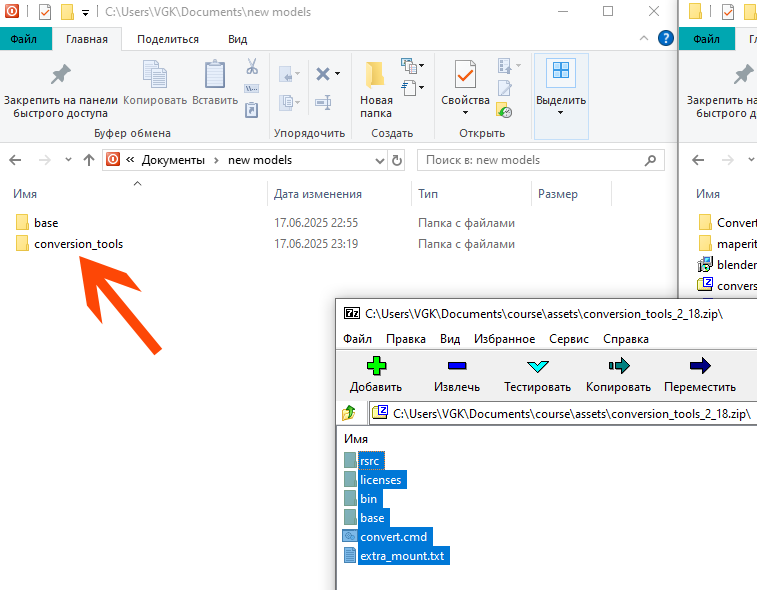
После того, как вы скачали все необходимые программы и дополнения (скачать можно по ссылке > > >) распакуйте архив conversion_tools_2_20.zip (для версии игры 1.55 и выше) в папку на ваш выбор. Папка должна быть доступна для чтения и записи.
Распакуем её для удобства в папку нашего проекта.
Рядом с папкой base создадим папку conversion_tools и извлечём в неё файлы архива.

Подключение SCS Blender tools
Для того, чтобы в программе Blender появилась возможность создавать и редактировать новые модели для игры Euro truck simulator 2 и American truck simulator, необходимо установить и подключить в неё два дополнения (аддона):
- scs_blender_tools_addon_2-4-1
- io_converter_pix_wrapper
Дополнение scs_blender_tools_addon_2-4-1 даёт возможность импортировать и просматривать в Blender оригинальные модели из базы ETS 2, ATS и DLC к этим играм, а также создавать свои модели с нуля и упаковывать их в мод.
При помощи второго (необязательного) дополнения: io_converter_pix_wrapper можно открывать в программе Blender экспортированные из базы игры модели формата .pim, просматривать их и редактировать.

Для установки, подключения и настройки этих дополнений выполните следующие действия:
- Запустите программу Blender.
- Закройте окно приветствия Blender.
- В верхнем меню программы откройте пункт Edit
- В выпадающем списке опций выберите Preferences..

 Настройка scs blender tools в blender 3.6.0
 - В левом меню окна Preferences выберите пункт Add-ons
 Настройка scs blender tools в blender 3.6.0
 - В верхнем меню вкладки Add-ons выберите Install from disk
 Вкладка Add-ons в blender 3.6.0
 - Перейдите в браузере файлов в папку, в которую загрузили архив scs blender tools. Выберите файл архива и нажмите внизу браузера кнопку Install Add-on.
 Установка дополнения с диска
 - Поставьте галочку в квадратик слева от названия дополнения. В правом окне интерфейса программы появятся блоки новых настроек.
 Подключение дополнения в программе Blender 3.6.0
 - Таким же способом подключите и второе дополнение (io_converter_pix_wrapper).

 Подключение дополнения в программе Blender 3.6.0


Настройка SCS Blender tools в программе Blender
Чтобы создать и в последствии сконвертировать свою модель для ETS 2 или ATS в программе Blender, необходимо правильно настроить пути к папкам и файлам своей модели. Это делается в настройках scs blender tools, которые вы подключили в программе Blender.
- В правой колонке программы перейдите во вкладку "Настройки выбранного инструмента и рабочего пространства" Tool.
- Для удобства работы переместите блоки настроек SCS Blender tools (за "ручки"
 ) наверх колонки.
 Настройки инструмента в программе Blender 3.6.0
 - Нажмите на иконку папки справа от поля ввода пути к проекту.
 Назначение пути к папке проекта
 - В открывшемся окне браузера найдите папку своего проекта (в нашем случае это new models \ base)
Нажмите кнопку Select SCS Project Direction.
 Выбор папки проекта в программе Blender 3.6.0


Для создания обычной модели вам понадобится указать только путь к коренной папке вашего проекта. Остальные пути, находящиеся ниже и обозначенные красным цветом, необходимо указывать при создании или редактировании префабов или знаков.
Сохранение (экспорт) модели
В качестве примера новой модели возьмём небольшую лестницу.
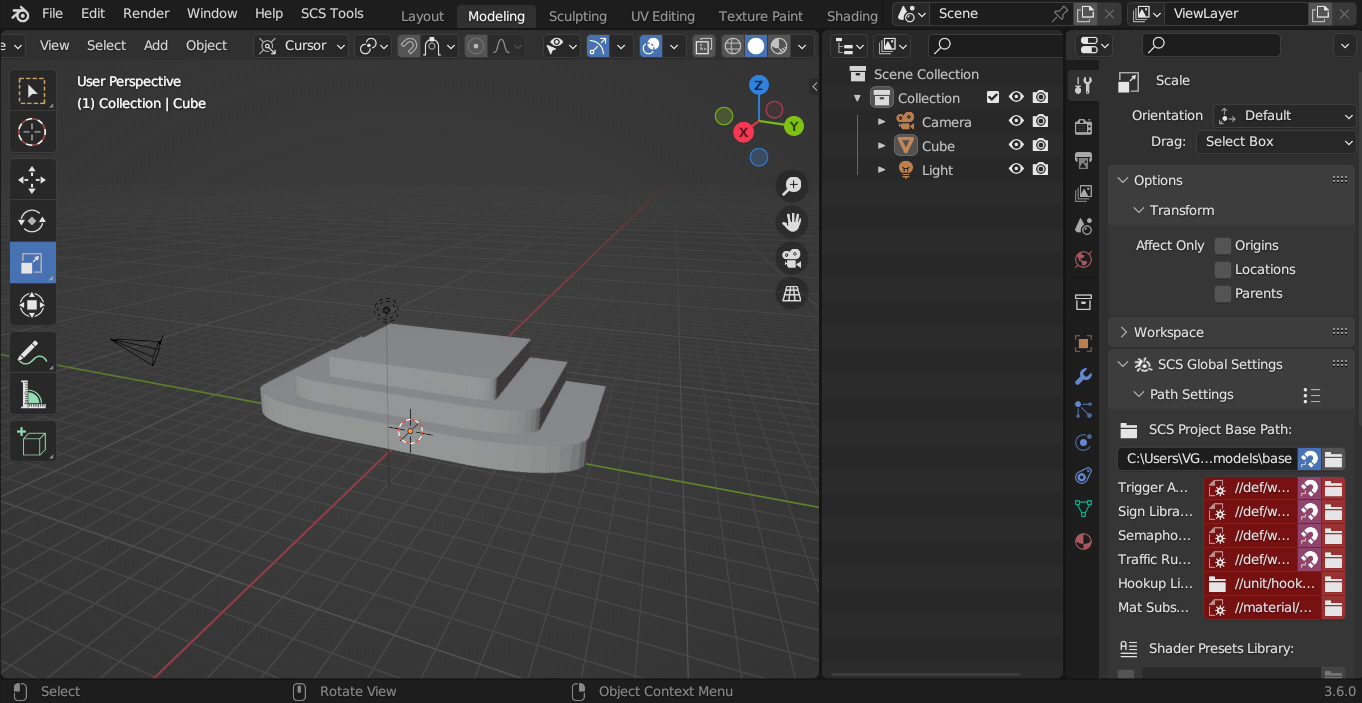
Чтобы модель, созданная в программе Blender, могла появиться в игре, её необходимо текстурировать (наложить на модель текстуру), экспортировать и конвертировать в формат, который используется в ETS 2 и ATS.
Всё это легко делается с помощью SCS Blender tools.
- Чтобы наложить на модель текстуру, перейдите во вкладку Material. Вкладка материалов находится внизу в правой колонке.
 Выбор материала в программе Blender 3.6.0
 - Нажмите на кнопку New и введите название для материала.
Название может быть любым, написанным латинскими буквами.
 Выбор материала в программе Blender 3.6.0
 - Если панели инструментов SCS Blender tools не видно - подтяните их наверх колонки за ручку .
 Выбор материала в программе Blender 3.6.0
 - Выберите в настройке SCS Material шейдер dif.spec.
 Выбор шейдера к материалу в программе Blender 3.6.0
 - Модель станет вся чёрной, но это нормально. Ниже в блоке настроек материала нажмите на кнопку Add Vertex Colors To Active.
 Добавление цветовых настроек в SCS Blender tools
 - Ниже в колонке появится блок добавления текстуры. В красном поле Texture надо указать путь к текстуре модели.
Нажмите на иконку папки справа от поля и в открывшемся браузере перейдите к текстуре, которая была приготовлена для модели.
 Добавление цветовых настроек в SCS Blender tools
 - Ниже в колонке появится блок добавления текстуры. В красном поле Texture надо указать путь к текстуре модели.
Наша текстура находится по пути: Documents \ new models \ base \ my_models \ new_model_01.
Выберите текстуру и нажмите внизу браузера на кнопку Select Material Texture.
 Путь к папке с текстурой
 - Далее надо применить к текстуре правила наложения - маппинг (Mapping). Для этого щёлкаем в поле Mapping и в открывшемся окне выбираем UVMap.

 Добавление маппинга
 - Наша модель облачается (обволакивается) в текстуру мрамора.
 Применение текстуры к модели в SCS Blender tools
 - В режиме объекта Object Mode выделите модель лестницы и в верхней панели меню выберите SCS Tools.
В выпадающем списке выберите пункт Add и в нём Root Object.
 Добавление значения "Root Object" к выбранной модели
 - Переименуйте название по умолчанию <game_object> в название своей модели. У нас это: <new_model_01>
 Переименование модели
 - Теперь можно экспортировать модель.
Для этого перейдите на вкладку Output, щёлкнув на иконку в колонке свойств инструментов.
В поле Default Export Path должен стоять путь к папке, которую вы создали для своей модели.
 Экспорт модели
В нашем случае это папка new_model_01.
Щёлкните левой кнопкой мышки по иконке папки справа от поля ввода пути для экспорта Default Export Path и в открывшемся окне браузера программы перейдите в папку своей модели.
Для подтверждения нажмите кнопку Select Directory.
 Экспорт модели
 - Теперь в поле Default Export Path указан путь к папке для экспорта и можно нажимать кнопку EXPORT.
 Экспорт модели
 - При экспорте в папке модели создадутся необходимые для конвертации в игру файлы.
 Файлы в папке модели


Прописка модели в игру
Откройте папку своего проекта new models и перейдите в папку def. Создайте в папке def папку world.
В ней создайте текстовый файл и назовите его model.<ваше_название>.sii, где вместо <ваше_название> поставьте имя своего мода, например. Замените тип файла с .txt на .sii.
В нашем случае этот файл будет называться: model.my_models.sii.
В этом файле будут прописываться модели вашего мода для ETS 2 (или ATS).

Каждая новая модель должна быть прописана в файле с расширением .sii или .sui иначе игра выдаст ошибку или слетит.
Откройте созданный файл model.my_models.sii в программе Блокнот или любом другом текстовом редакторе. Скопируйте и вставьте в него строки, которые прописывают новый объект в игру:
SiiNunit
{

model_def : model.mymodel_01 {
 	model_desc: "/my_models/new_model_01/new_model_01.pmd"
}

}
Эти строки описывают именно модель new_model_01.pmd. Если ваша модель называется у вас по-другому, то вместо этого названия впишите своё, оставив без изменения только тип файла .pmd.
Сохраните файл.
В этот же файл надо будет дописывать и все будущие новые объекты карты типа Model, если вы будете их создавать. В этом случае каждую следующую модель дописывайте после предыдущей внутри скобок SiiNunit (на примере они помечены красным цветом):
SiiNunit
{

model_def : model.mymodel_01
{
 	model_desc: "/my_models/new_model_01/new_model_01.pmd"
}

model_def : model.mymodel_02
{
 	model_desc: "/my_models/new_model_02/new_model_02.pmd"
}

model_def : model.mymodel_03
{
 	model_desc: "/my_models/new_model_03/new_model_03.pmd"
}
}
Конвертация и упаковка модели в готовый мод
Последний этап подготовки модели к игре - это конвертация её в игровой формат и упаковка в мод.
- Ниже в правой колонке SCS Blender Tools находятся настройки конвертации. Чтобы сконвертировать модель в поле Conversion Tools Path: также необходимо указать путь к инструменту конвертации. А именно - к той папке, в которую вы распаковывали архив
conversion_tools_2_18.zip. В нашем случае распакованный архив находится в папке Conversion_tools.
 Конвертация модели в формат игры ETS 2Нажмите кнопку Convert Current SCS Project (Конвертировать текущий проект).
Программа сконвертирует файлы модели, и вы сможете самостоятельно вставить их в свой мод, а заодно, проверить отсутствие ошибок.
Также, если хотите, вы можете упаковать вашу модель в архив мода с помощью самой программы, и вам не придётся делать это самостоятельно. - Ниже в настройках сохранения Mod Package Settings: укажите путь к папке, в которую хотите сохранить готовый мод. Обычно, это папка mod, но вы можете указать любую другую. Также впишите название своего мода и нажмите кнопку PACK MOD.
 Сохранение архива мода для ETS 2
 - Если вы всё сделали правильно, архив с вашим модом появится в папке, которую вы указали в настройках сохранения. В нашем случае - в папке mod.
 Сохранение архива мода для ETS 2
 Файлы архива мода для ETS 2


Для проверки мода запустите Редактор карты. На панели инструментов Редактора карты в выпадающем списке Item type выберите Model. Щёлкните на зелёный плюсик на панели инструментов или нажмите на клавиатуре латинскую E.
В окне свойств модели найдите свою модель и вставьте её на карту.


Открытие оригинальных моделей игры
Чтобы извлечь из базы игры файлы оригинальной модели, сначала создайте для неё папку. Папку можно создать, например, в моих документах и назвать как угодно. При открытии модели в Blender в ней автоматически создадуться папки и распакуются файлы, относящиеся к данной модели. При этом структура папок будет такая же как в оригинальном архиве Base.
- Запустите Blender и в пункте Tool в поле SCS Project Base Path: укажите путь к созданной вами папке.
- Чтобы открыть в Blender модель из архива игры, перейдите в пункт меню File.
- В выпадающем списке выберите Import и далее в боковом меню - SCS Models - ConverterPIX & BT (*.scs).
 Импорт оригинальной модели игры
 - В браузере Blender перейдите по пути: C: \ Program Files (x86) \ Steam \ steamapps \ common \ Euro Truck Simulator 2 и выберите архив, из которого хотите открыть модель.
Обычно это архив Base основной папки моделей игры. Можно также отрыть и архивы установленных у вас DLC.
 Выбор архива для импорта модели
 - Нажмите кнопку Import SCS Models - ....
В окне конвертора в левой колонке выберите папку, в которой находится нужная модель. Далее открывайте вложенные папки архива, пока не доберётесь до названия самой модели.
 Окно конвертера оригинальных моделей игры
 - Когда дойдёте до файла
.pmgмодели - нажмите на кнопку OK внизу и модель откроется в Blender.


 Файл pmg модели ETS 2

Есть вопросы или предложения по курсу?
Напишите нам!