Подложка для мода карты ETS2
Создание своего фонового изображения
- Выбор изображения для подложки своей карты в программе Maperitive
- Создание .dds-файла изображения
- Прописка фонового изображения
После первого сохранения своей карты можно переходить к созданию её фонового изображения.
Если вы создаёте карту без подложки или просто редактируете дефолтную карту игры, эту главу можно пропустить.
Подходящее изображение можно нарисовать самому или сделать скрин карты в Картах Google или Yandex. Но самое удобное - сделать скрин местности в программе Maperitive и экспортировать его себе на компьютер в правильном размере для дальнейшей настройки.
Выбор изображения для подложки своей карты в программе Maperitive
После того, как скачали архив с программой Maperitive » » » - разархивируйте его в любую папку на компьютере и запустите файл Maperitive.exe.
Закройте окно приветствия программы и на карте выберите нужную вам местность. Для передвижения по карте используйте зажатую левую кнопку мышки, а для увеличения/уменьшения масштаба карты - колёсико мышки.

После того, как выбрали нужное вам место на карте, щёлкните на нём правой кнопкой мышки и в списке окна выберите "Place Printing Bounds Here".

В этом месте появится квадратная рамка, а справа в окне - её настройки.

В пункте настроек окна Fixed Paper замените значение False на True.


А в пункте Paper Type замените значение A4 на custom.
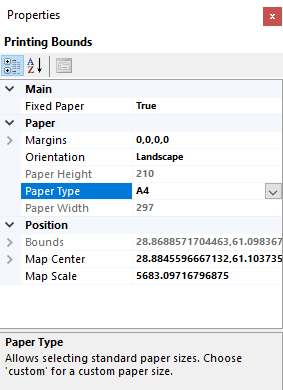

Исправьте значения ширины и высоты рамки. Поставьте в пункте Paper Hight и в пункте Paper Width значения 300.

Получившуюся рамку можно пододвинуть за одну из границ зажатой левой кнопкой мышки, чтобы скорректировать выбранную площадь местности на карте.
На выбранное изображение также можно добавить линии рельефа. Снова щёлкните правой кнопкой мышки на карте и выберите пункт "Place Geometry Bounds Here".

Растяните рамку геометрии по размерам выбранного изображения, но так, чтобы она находилась в его пределах. Перейдите в верхнем меню во вкладку "Tools" и выберите пункт "Generate Relief Contours".

Затем снова верните в пункте Fixed Paper значение False и введите в поле командной строки программы Maperitive команду export-bitmap width=4096

Допустимая ширина изображения для игры ETS2 и ATS может быть также: 2048, 1024, 512. Изображение должно быть квадратным.
Программа экспортирует вашу карту в свою папку по пути:
Maperitive \ output.
Создание .dds-файла изображения
Перейдите в папку с экспортированным изображением Maperitive \ output и откройте его в графическом редакторе (Paint.NET или Photoshop). В редакторе должно быть установлено расширение для создания .dds файлов > > >.
Рассмотрим создание .dds файла изображения в программе Photoshop.
Откройте "File" и выберете "Save as" ("Сохранить как").

В открывшемся окне выберите Тип файла .DDS.

Переименуйте файл, например, в "mymap".
Название можете написать любое, но только латинскими буквами.

В окне сохранения DDS-файла установите следующие настройки:

Сохраните dds-файл в папку mod или на рабочий стол.
Через некоторое время мы переместим его в ту папку, в которой он должен быть, чтобы ваша карта появилась в редакторе карты ETS2.
Прописка фонового изображения
Перейдите в папку mod по пути: Documents \ Euro Truck Simulator 2 \ mod
Откройте папку user_map и создайте в ней новую папку material, а в папке material создайте папку editor.
Теперь переместите свой сохранённый dds-файл в созданную папку editor.
Создадим другие необходимые файлы для фонового изображения в папке editor: файл с расширением .tobj и файл с расширением .mat.
Файл с расширением .tobj прописывает путь к dds-файлу изображения.
Скачайте программу tobjEdit и разархивируйте её в удобную вам папку. Запустите файл tobjEdit.exe.
В окне программы необходимо прописать путь к файлу mymap.dds (или <ваше название файла>.dds). Этот путь выглядит следующим образом:/material/editor/mymap.dds
Его и надо вставить в окно программы tobjEdit.

После этого в меню программы зайдите в File и выберите Save as. Назовите файл по названию вашего dds-файла (в данном случае: mymap). Сохраните tobj-файл в папку editor.

Теперь создадим файл .mat.
Откройте редактор текста (Блокнот, например) и скопируйте в него строки:
material : "dry.tex"
{
	texture : "mymap.tobj"
	texture_name : "texture"
}
Будьте внимательны, и вставьте в строке texture название именно вашего файла .tobj.

Сохраните этот файл с расширением .mat также в папку editor.

В папке user_map создайте новую папку - def.
Откройте её и создайте в ней текстовый файл.
Откройте созданный файл в текстовом редакторе и вставьте туда следующие строки:
	bcg_map_name[]: "/map/mymap.mbd"
	bcg_material[]: "/material/editor/mymap.mat"
	bcg_size_x[]: 10000
	bcg_size_y[]: 10000
	bcg_offset_x[]: 0
	bcg_offset_y[]: 0
В первых двух строчках вместо mymap вставьте название своей карты.
- Строка
"bcg_size_x[]"- размер карты по горизонтали в метрах. - Строка
"bcg_size_y[]"- размер карты по вертикали в метрах. - Строка
"bcg_offset_x[]"- координаты смещения вашей карты по осиXотносительно основы (map_import_offset) - Строка
"bcg_offset_y[]"- координаты смещения вашей карты по осиYотносительно основы (map_import_offset)
Значения в строках "bcg_size_x[]" и "bcg_size_y[]" ставятся исходя из желаемого масштаба карты.
Так, если площадь вашего фонового изображения карты 40км на 40км, и вы хотите сделать карту 5 к 1, то 40 делите на 5 и получаете 8. Значит, в указанных строках ставите по 8000.
Сохраните файл как editor_data_custom.sui.
Теперь можно запустить редактор карты и открыть в нём свой мод карты уже с фоновым изображением. Вид карты в Редакторе переключается при нажатии на латинскую A на клавиатуре.
