Создание и сохранение мода карты (1.56)
Обучающий курс по редактору карты ETS 2
- Создание папок для мода карты
- Понятие сектора карты
- Первое сохранение мода карты
- Редактирование своей карты
- Запуск своей карты в редакторе
- Запуск мода карты в игре
- Видео-бонус (не для смартфонов)
- Как запустить свою карту в игре
Встроенный в движок игры Редактор карты (map editor) позволяет не только легко редактировать любую карту для ETS2 или ATS, но и создавать свои уникальные карты с нуля. Вы можете также создавать новые территории для оригинальной карты Euro Truck Simulator 2 или American Truck Simulator и впоследствии присоединять их к основной карте.
После запуска редактора можно сразу приступать к созданию своей карты.

Создание своего мода карты
Вы можете создавать карту как на своём фоновом изображении, так и без него.
Если вы хотите создавать карту на своей подложке (по своему фоновому изображению) в Редакторе карты ETS2, то сначала необходимо просто сохранить свою будущую карту. Это нужно для того, чтобы программа создала папку вашей карты в папке мода игры.
Для этого просто установите на свою будущую карту любой объект. Выберите его в списке объектов Item type (road, например).

Нажмите на плюсик  на панели инструментов редактора и щёлкните левой кнопкой мышки на области карты, откуда будет начинаться дорога. Проведите линию немного в сторону и щёлкните ещё раз. Создастся отрезок дороги.
Если дорогу надо продолжать, проводите мышкой дальше и снова щёлкайте левой кнопкой. Будут создаваться новые отрезки этой дороги. Двойной щелчок левой кнопки мышки заканчивает прокладку дороги.


Вы установили на карту свой первый отрезок дороги.
Этот тип дороги был выбран Редактором по умолчанию. Если вам нужна дорога другого типа, выберите её из выпадающего списка Road type или щёлкните на значок лупы и выберите тип дороги в Браузере контента.

Окно свойств объекта закрывается клавишей Esc на клавиатуре.


Понятие сектора карты
Карта игры состоит из одинаковых по размеру квадратов. Это можно увидеть, если нажать на клавиатуре латинскую A и тем самым сменить вид рабочей области Редактора карты на вид с подложкой.
Колёсиком мышки поднимитесь высоко наверх над установленным на карту объектом и вы увидете деление карты на такие квадраты.
Сначала на новой карте это будет только один квадрат.
Каждый квадрат - это сектор карты размером 4 х 4 км. У каждого сектора есть своё условное обозначение: его координаты по горизонтали и по вертикали. Самый первый сектор новой карты создаётся при установке на неё любого объекта игры и получает обозначение sec-0001+0000.

В дальнейшем, при расширении карты за пределы одного сектора, будут создаваться новые сектора со своими координатами.
Первое сохранение мода карты
Нажмите значок  на панели инструментов редактора.
В открывшемся окне латинскими буквами введите название своей карты.

Нажмите кнопку Save.
Далее, перейдите в папку mod.
Это специальная папка игры, в которую добавляются различные моды (модификации). По умолчанию она расположена по пути: Документы \ Euro Truck Simulator 2 \ mod.
После того, как вы сохранили свою карту, в папке mod автоматически создалась папка user_map, в которой, в свою очередь, находится папка map.
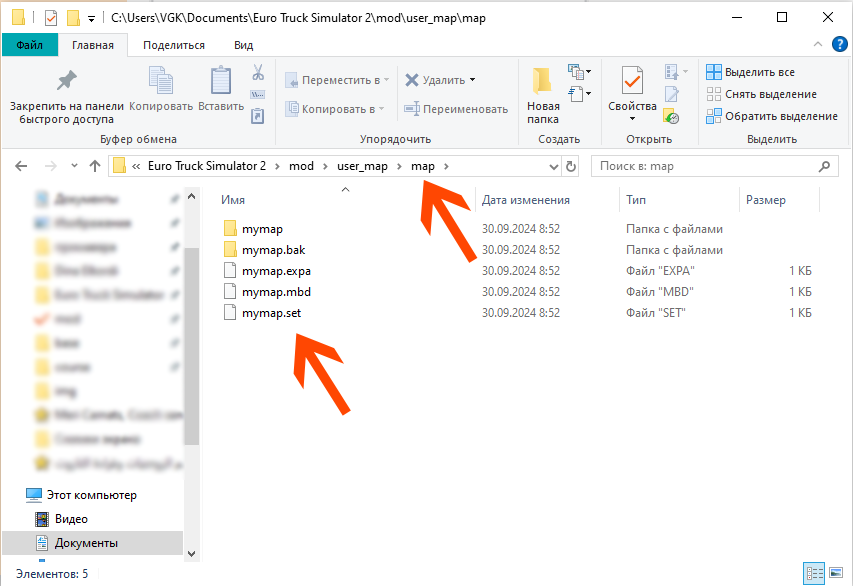
В эту папку теперь будут сохраняться файлы вашей новой карты.
Редактирование своей карты
После первого сохранения своей карты, вы можете возвращаться к её редактированию.
Для этого снова запускаете редактор карты и, после его загрузки, слева в верхнем меню щёлкаете мышкой на пункте File.
В выпадающем меню выбираете Open

В появившемся окне выбираете название своей карты. Нажимаете Open.
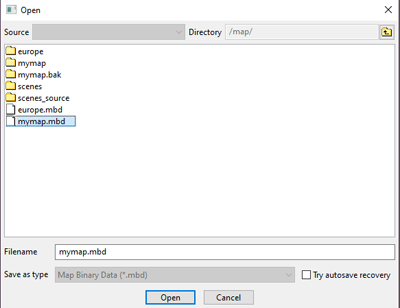
Также можно открыть свою карту при помощи пункта  (
(Load Map) на панели инструментов редактора карты.
Создайте свои дороги и перекрёстки, свои города и посёлки. Уделите внимание рельефу местности, деталям ландшафта и дорожным знакам. Установите гаражи и фирмы (как минимум 2 фирмы на карте).
Пропишите названия своих городов и фирм в соответствующих файлах игры. Следуйте примерам дефолтной карты или нашим подробным гайдам и пошаговым урокам.

Запуск карты в редакторе
Для предварительного тестирования своей карты в игре сохраните изменения своей карты и нажмите на значок  (
(Run Map) на панели инструментов Редактора карты.
В новом окне Редактора загрузится ваша карта и, настроив качество графики как вы это делаете в игре, вы можете прокатиться по своей карте, заметить косяки, неточности и недостатки (или то как она классно у вас получилась!).
Так вы наглядно увидете свою карту глазами игрока.
По завершении проверки и выхода из игрового режима, вы вернётесь в Редактор карты и сможете продолжить редактирование своей карты.
Запуск мода в игре
Когда вы закончили создание своего мода карты, а также для его предварительного тестирования в игре в качестве готового мода, необходимо запаковать файлы мода в архив.
Откройте свою папку user_map, выделите все находящиеся в ней папки и щёлкните правой кнопкой мышки.
В открывшемся окне выберите ваш архиватор (например 7-Zip) и далее в подменю - Добавить к "user_map.zip". Начнётся архивация файлов.

В результате создастся архив, в котором будут находиться файлы вашего мода, готовые к использованию в игре. Формат архива .zip можно заменить на .scs (формат архива, который используется в игре. Но делать это необязательно.). Также можете переименовать сам архив - например, в my-mod.scs или как вам понравится.

В папке mod оставьте только созданный архив. Все остальные папки можно удалить.
Запускаете игру.
В главном окне настроек игры нажимаете Модификации.

Вы попадаете в Менеджер модов, щёлкаете на свой мод и стрелочкой добавляете его в игру (в правую колонку Менеджера модов).
Если ваш мод не имеет файла manifest.sii, то он будет выглядеть в Менеджере модов примерно так как на скрине слева (без своего изображения и описания):

А если вы создали файл manifest.sii и добавили его в архив своего мода, то в Менеджере модов ваш мод отобразится с изображением и описанием:


Нажимаете Применить и тестируете свой мод в игре.

Редактирование дефолтной карты - видео-бонус
В этом видео показан пример изменения дефолтной карты игры (добавление объектов на карту), сохранение изменений в мод и упаковка мода в архив с последующими добавлением в игру.
Запуск своей карты в игре
Если вы создали свою карту для ETS 2 и хотите играть только на ней, то для того, чтобы в игру загрузилась именно ваша карта, при запуске игры необходимо создать новый профиль.
Сначала, как и в случае запуска мода к дефолтной карте, запакуйте файлы мода в архив (.zip или .scs) и поместите архив в папке mod.
Запустите игру и создайте новый профиль.


В менеджере создания нового профиля нажмите кнопку Модификации.

И в менеджере модов выберите свой мод карты.

Нажмите на стрелочку "вправо", > чтобы добавить мод в правую колонку выбранных модов и затем - на кнопку Применить.

Вернувшись в Менеджер создания профиля, во вкладке Модуль карты выберите свою карту.


Нажмите кнопку Создать.

Далее, запускаете игру и наслаждаетесь игрой на собственной карте!
Есть вопросы или предложения по курсу?
Напишите нам!