Создание дорог
Обзор свойств дороги и их настройка
- Свойства дороги
- Установка дороги на карту
- Настройки свойств дороги
- Общие настройки дороги
- Настройки левой и правой обочины
- Дополнительные атрибуты дороги
- Вкладка Vegetation
- Вкладка Model
- Вкладка Railing
- Вкладка Overrides
- Вкладка Misc
- Кнопки настроек дороги
Чтобы создать дорогу в Редакторе карты ETS2 версии 1.57, в раскрывающемся списке Item type выберите пункт Road. Затем на панели инструментов нажмите на  (
(E).
Свойства дороги
При каждом нажатии на значок появляется окно первоначальных настроек того объекта, который выбран в списке Item type. Это краткий набор основных свойств объекта. В данном случае это окно свойств дороги по умолчанию.

В выпадающих списках этого окна можно скорректировать первоначальную настройку будущей дороги:
- Road type - тип дороги;
- Road shader - тип дорожного покрытия;
- Central shader - тип покрытия разделительной полосы дороги;
- Terrain shader - тип почвы справа и слева от дороги;
- Sidewalk - тротуар.
Также можно выбрать: городская это будет дорога или нет.
Type: Road, City road.
Если у вас уже есть дорога с готовыми настройками - их можно загрузить по кнопке "Load Preset". Мы ещё вернёмся к этой полезной кнопке позднее в нашем курсе.
Чтобы посмотреть выбираемую модель более тщательно, нужно нажать на значок лупы  . Откроется Браузер контента и в его правом окне вы увидите изображение выбранной вами модели дороги.
Закрыть окно свойств и Браузера контента редактора можно по кнопке Esc на клавиатуре.
Установка дороги на карту
Щёлкните левой кнопкой мышки в том месте карты, откуда хотите начать дорогу. Затем переместите мышку в сторону по ходу дороги и щёлкните снова левой кнопкой мышки. Создался отрезок дороги.
Если дорогу нужно продолжить дальше - повторяете эти действия снова. Один щелчок левой кнопки мышки создаёт новый отрезок дороги, двойной щелчок (или клавиша Esc на клавиатуре) - завершает создание дороги.
Также можно сделать один длинный участок дороги, а затем поделить его на несколько коротких отрезков.

Для этого надо создать на дороге дополнительные ноды. Выберите начальную ноду участка дороги, и щёлкните на ней средней кнопкой мышки (или щёлкните на колёсике мышки) и на участке дороги появится новая нода.
Новая нода создаётся посередине между двумя нодами выбранного отрезка дороги. Теперь этот участок дороги состоит уже из двух одинаковых отрезков.

Так можно разделить дорогу на нужное количество отрезков.


Но лучше сначала настроить свойства дороги, а потом уже продолжать вести её дальше.
- - - 🚚 - - -
Настройки свойств дороги
Щелкните правой кнопкой мышки на красной ноде (точке) установленного отрезка дороги. Откроется большое окно настройки свойств дороги. Его можно также открыть, щёлкнув по значку  на панели инструментов редактора карты и после, левой кнопкой мышки - на точку выбранного объекта.

Часть настроек вы уже встречали в первоначальном окне настроек по умолчанию. С остальными - давайте теперь подробно разбираться.
Настройки поделены на несколько секций:
- общие настройки дороги
- настройка обочин (левой и правой)
- блок дополнительных атрибутов дороги
Общие настройки дороги

- Road type - тип дороги;
- Road material - тип дорожного покрытия;
Road type и Road material выбирают с помощью выпадающего списка. Также их можно посмотреть и выбрать в Браузере контента, нажав на лупу рядом с окном выпадающего списка.
Center - настройки вида центральной разделительной полосы дороги (если она есть);
Включают в себя:
- Material - тип почвы;
- Vegetation - растительность.
Их также выбирают из выпадающего списка вариантов.
Кроме того Material можно настроить дополнительно:
- цвет текстуры;
- добавить вращение текстуры;
- скопировать пипеткой настройки вращения текстуры из другого места дороги;
- окно No DV включает/выключает детализацию текстуры.
У Vegetation можно настроить:
- масштаб растительности (в процентах);
- количество растительности (чем ниже значение в окне, тем гуще растительность);
- отступ растительности от дороги.
В правой части общих настроек находится секция расширенных общих настроек.

- Road - негородская дорога;
- City road - городская дорога;
- Rnd seed - настройка случайного распределения единиц растительности по площади их местонахождения;
- View Distance - дистанция, с которой видно дорогу;
- High-poly road - плавное закругление дороги на поворотах;
- Low-poly veg. - растительность в низком качестве;
- Superfine - более высокое качество местности по обеим сторонам дороги;
- Tunnel road - дорога в тоннеле (настройка не используется);
- No collision - если поставить галочку в этом пункте, то поверхность дороги потеряет упор и транспорт будет проваливаться вниз сквозь дорогу;
- Ignore cut planes - игнорировать настройки ограничения видимости;
- Terrain shadows - включить тень от растительности;
- Show in UI map - показывать дорогу в навигации;
- Water reflection - отражение в воде;
- Smooth detail veg. - включает плавный переход между текстурами, нанесёнными инструментом кисть;
- No AI vehicles - запрещает движение автомобилей по дороге;
- Left-hand traffic - меняет направление движения трафика справа налево;
- GPS Avoid - Навигация будет игнорировать эту дорогу, когда прокладывает маршрут;
- No boundary - убрать невидимые стены по сторонам дороги;
- Stretch terrain - не используется (для версии игры 1.50 - это устаревшая настройка);
- Secret road - скрытая дорога (также должна стоять галочка в настройке "Show in UI map");
- Выпадающий список DLC guard - указывает, к какому DLC относится данная модель (можно использовать только если у вас установлено выбранное дополнение к игре);
- Выпадающий список Road overlay - даёт возможность выбрать номер дороги для навигации.
Настройки левой и правой обочины

Левая и правая стороны дороги имеют аналогичные настройки.
- Terrain size - ширина полосы растительности от края дороги;
- Road height off. - меняет высоту левой стороны дороги (если настраивается левая сторона) относительно правой (и наоборот);

- Shoulder blocked - отключает все эффекты на краю дороги (такие как накиданный мусор, ветки..);
- Terrain size - ширина полосы растительности от края дороги;
- Значок
 - удаляет с поверхности добавленные кистью текстуры;
 - Значок
 - возвращает поверхность обочины в первоначальный вид;
 - Material - выпадающий список доступных текстур почвы на настраиваемой стороне дороги.
Щёлкнув на значок лупы справа от окна выбора материала, можно посмотреть его в Браузере контента.

Также для Material можно настроить дополнительно:
- цвет текстуры (не всегда);
- добавить вращение текстуры;
- скопировать пипеткой настройки вращения текстуры из другого места дороги.
Кнопка со стрелочкой "вправо" скопирует выбранный материал на противоположную сторону дороги.
Profile - выбор профиля местности на заданной стороне дороги.
Различные профили можно смотреть в Браузере контента;

В окне с единицей можно настроить силу изгиба профиля относительно его первоначального значения;
- добавить рельеф почвы (в процентах);
- настроить длину перехода данного профиля в другой профиль (соседнего участка этой дороги). Чем меньше выбранное число (4, 8, 16, 32) - тем резче переход.
Кнопка со стрелочкой "вправо" скопирует выбранный профиль на противоположную сторону дороги.
Sidewalk - выбор текстуры тротуара.
Size - выбор ширины тротуара.
Кнопка со стрелочкой "вправо" скопирует выбранный профиль на противоположную сторону дороги.
Дополнительные атрибуты дороги
Дорогу и местность по её краям можно дополнить различными атрибутами. Данная часть настроек дороги состоит из 5 вкладок.

Правую и левую стороны дороги можно настраивать как по отдельности, так и вместе.
- Vegetation - деревья и кустарники на выбранной стороне дороги;
- Model - дорожные знаки, столбы освещения и т.д.;
- Railing - отбойники, мосты, ограждения;
- Overrides - элементы наложения обочины дороги;
- Misc. - другие дополнения.
Вкладка Vegetation
На вкладке Vegetation можно выбрать от одной до трёх типов растительности, расположив их на разном удалении от края дороги или вперемешку.

Маленькое квадратное окно слева сверху No detail veg. включает/выключает детализацию растительности, а ползунки From - To определяют размер полосы территории, на которой будет применяться эта настройка.
Другое квадратное окно вверху: Veg. collision включает/отключает эффект столкновения трака с деревьями или кустами на обочине дороги (при отключенной настройке No boundary).
- - - 🚚 - - -
Настройка Scale регулирует размер деревьев в процентах от нормы и позволяет делать деревья более старыми или молодыми.
Sparsity - настройка количества единиц растительности. Чем ниже число в настройке, тем гуще растительность.
Окна From и To - определяют расстояние "от" и "до" относительно края дороги, на котором будет находиться выбранный вид растительности. Этот диапазон должен быть указан, иначе растительность не появится на местности.
И наконец, Hi-poly models определяет расстояние от края дороги, в пределах которого показываются модели в высоком качестве.
Вкладка Model
На вкладке Model можно выбрать и установить на дорогу дорожные столбики, фонарные столбы, дорожные знаки, аттрибуты мостов и тоннелей.

Настройка Distance определяет дистанцию, на которой располагаются друг от друга, например, фонарные столбы или дорожные столбики.
А настройка Offset задаёт отступ выбранной модели от центра дороги, позволяя установить выбранный объект на краю дороги.
Поставив галочку в окошке Shift можно сменить расположение дорожных столбов относительно друг-друга.
Галочка в квадратике Flip меняет разворот объекта в обратную сторону.
- - - 🚚 - - -
Вкладка Railing
На вкладке Railing можно выбрать и установить на одну дорогу до трёх типов ограждения (при необходимости).
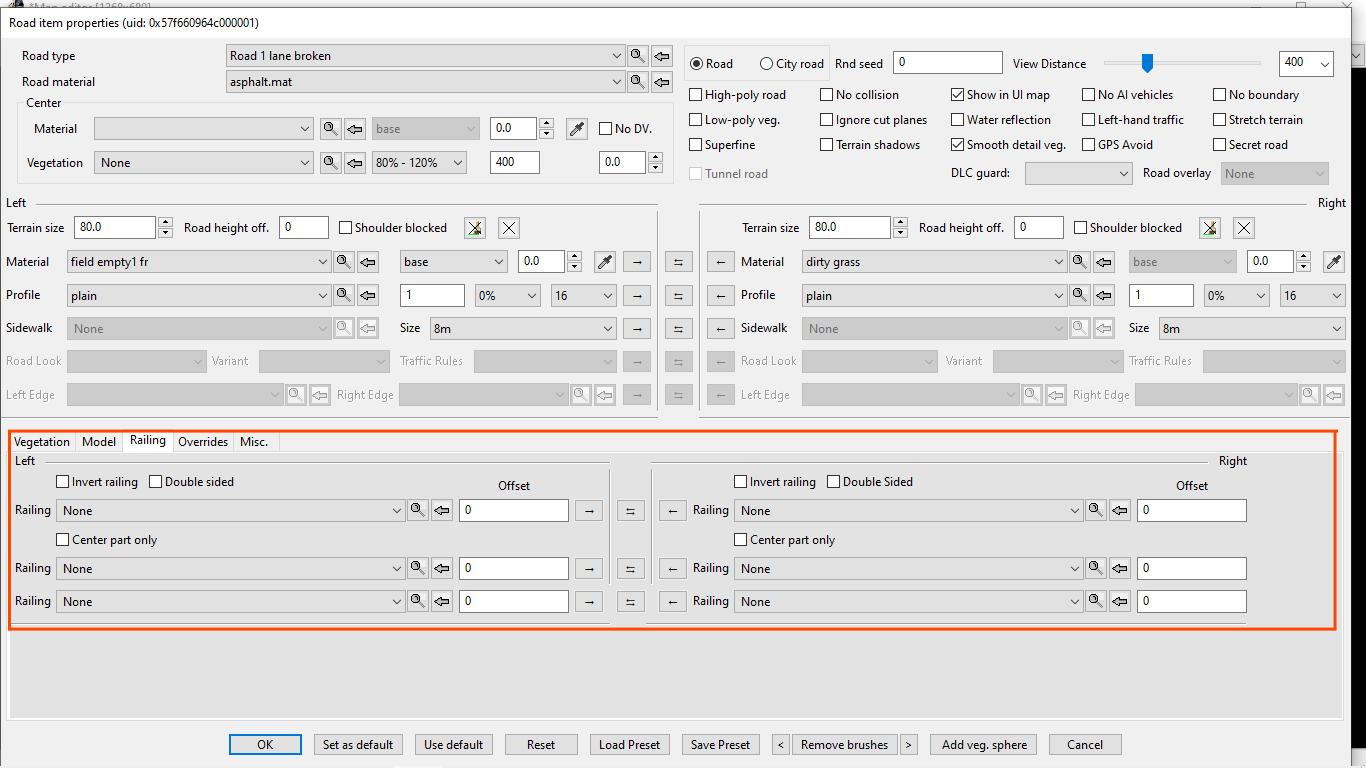
Здесь выбираются дорожные отбойники, противошумовые стены, металлические конструкции и опоры мостов. Здесь же можно сделать дорогу в туннеле.
Как и на остальных вкладках, левую и правую сторону дороги можно настраивать по-отдельности.
Настройка Invert railing поворачивает ограждение обратной стороной.
Настройка Double sided делает ограждение двусторонним.
Модель ограждения выбирается из списка Railing. В первом из трёх типов, поставив галочку в пункте Center part only, можно установить ограждение только в центральной части дороги. Остальные два - по её краю.
В окно Offset вводят необходимое значение, чтобы настроить отступ ограждения от центра дороги (если в этом есть необходимость).
- - - 🚚 - - -
Вкладка Overrides
При наличии возможности, на вкладке Overrides (Перекрытие или плавный переход) на край дороги добавляется текстура перехода асфальта в обочину, что делает край дороги более реалистичным и сглаженным, или добавляется тротуар.
Применимо не ко всем дорогам(!)

- Зелёный плюсик добавляет эффект на выбранную сторону дороги.
- Offset - отступ от начала отрезка дороги.
- Count - размер добавляемого сегмента (от 1 до 3).
- Edge - текстура перехода (край).
Также можно добавлять различные варианты дорожного покрытия Left Variant / Right Variant если имеется такая возможность.
Используется, когда в каком-то месте отрезка дороги надо добавить определённый нюанс.


В обычных же случаях, используются настройки правой или левой стороны дороги (Left Edge, Right Edge) и эффект применяется по всей длине выбранного отрезка.
- - - 🚚 - - -
Вкладка Misc
Вкладка переводится как "Разное".
На этой вкладке можно добавить дороге дополнительную разметку, например, если она предусмотрена моделью дороги.
Стороны дороги также настраиваются по отдельности.

- - - 🚚 - - -
Кнопки настроек дороги
В самом низу окна настроек свойств дороги находятся кнопки подтверждения или отмены сделанных изменений.

- - подтвердить сделанные изменения;
- - установить в качестве настроек по умолчанию;
- - применить настройки по умолчанию;
- - сброс настроек;
- - загрузить настройки из файла;
- - сохранить настройки в файл;
- - удалить кисти (с правой/левой стороны дороги);
- - добавить сферы удаления растительности;
- - отменить.